
 HOME
HOME
本記事は執筆時点(2026年02月02日)の情報をベースにしております。掲載している情報が最新ではない可能性がありますので何卒ご容赦ください。
FileZillaのクイック接続機能は便利ですが、不要な情報が溜まってしまうと管理が面倒ですし、セキュリティ面の不安材料にもなります。
この記事は、そんなお悩みを解決するために、クイック接続の履歴を個別に削除する方法をまとめた備忘録です。
GUI上には削除ボタンがないため、最初は「どうすればいいんだ…」と悩むかもしれませんが、簡単な操作で解決できます。
なお、動作環境は以下の通りです。
| OS | Windows10 | Filezilla | 3.69.1 |
|---|
ご使用環境やFilezillaのバージョンによってはここで紹介する手順でうまくいかなかったり、予期せぬ不具合を引き起こす可能性もあります。当サイトでは責任は負いかねますので自己責任でお試しください。
(念のためファイル自体のバックアップを取っておいた方が良いかもしれません。)
Filezillaのクイック接続とは?
Filezillaは無料のオープンソースFTPクライアントソフトウェアです。直感的なインターフェースで、PCとサーバー間のファイル転送を簡単に行え、多くのウェブサイト運営者に利用されています。
クイック接続機能は、接続したサーバーの情報(ユーザー名、パスワード)を記憶し、次回以降、それらの情報の入力を省略しワンクリックで接続を可能にします。

接続情報を個別に削除する方法が見当たらない
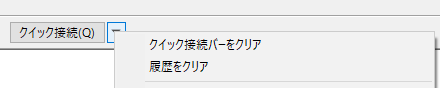
「クイック接続バーをクリア」や「履歴をクリア」というボタンはありますが、これを押すと全てのクイック接続情報が消えそうです(消えたら面倒なので試してはいませんが…)。
クイック接続の情報を削除する手順
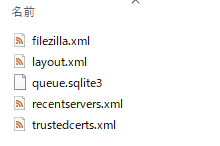
クイック接続の情報はFilezillaのインストールディレクトリ内にある「recentservers.xml」というファイルに保存されています。
このファイルを開いて情報の記述を直接削除すれば完了です。
インストールディレクトリの場所
インストールディレクトリはFilezillaのアプリ上でヘルプメニューの「バージョン情報」を開くと確認できます。
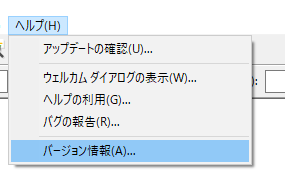
設定ディレクトリの欄にある「C:\Users\ユーザー名\AppData\Roaming\FileZilla」の場所をエクスプローラーで開くと「recentservers.xml」が見つかります。
エクスプローラーのオプション設定で「隠しファイル、隠しフォルダ、または隠しドライブを表示する」にチェックが入っていないと「AppData」フォルダが表示されない場合があります。
続けて「recentservers.xml」をメモ帳などのテキストエディターで開いてください。
recentservers.xmlから不要なサーバー情報を削除
recentservers.xmlを開くと以下のようなコードが記述されています。
recentservers.xml
<?xml version="1.0" encoding="UTF-8"?>
<FileZilla3 version="3.69.1" platform="windows">
	<RecentServers>
		<Server>
            //サーバーAの情報
        </Server>
        <Server>
            //サーバーBの情報
        </Server>
            …
	</RecentServers>
</FileZilla3>
接続したことのあるサーバー情報はそれぞれ<Server>~</Server>の間にひとかたまりになって記載されています。
不要なサーバー情報を探し出して、それを囲む<Server>~</Server>の部分ごと削除してください。
編集が済んだら、ファイルを上書き保存して閉じます。
削除できたか確認する
Filezillaに戻ってクイック接続のプルダウンを見てみましょう。
早速反映されてサーバー情報が削除されているはずです。
まとめ
以上が、Filezillaのクイック接続の情報を個別に削除する方法です。
クリックするだけでサーバーにアクセスできる機能は便利な反面、セキュリティリスクがあります。不安に感じる方は今回の方法で不要なサーバー情報を削除してみてください。